
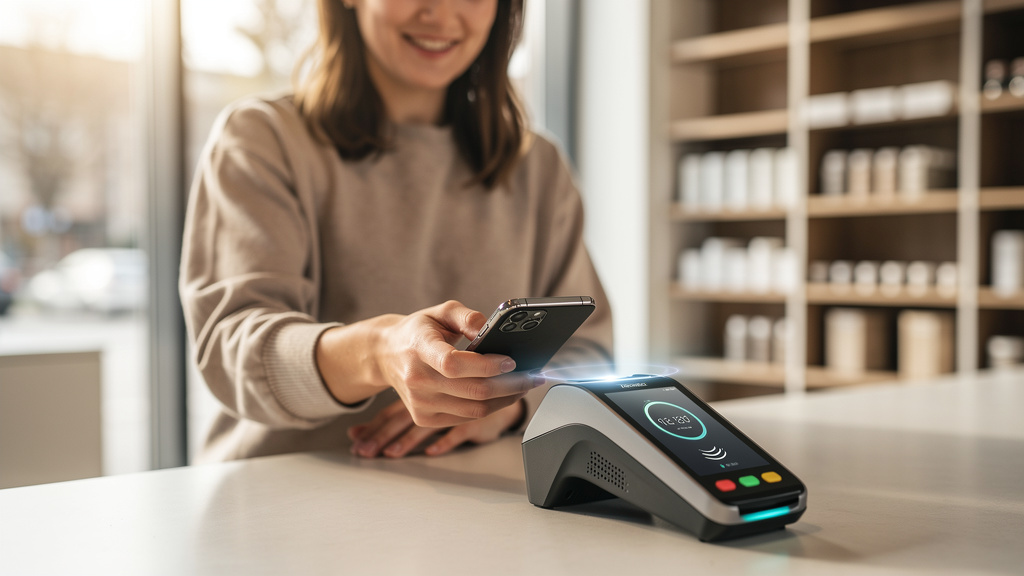
Włącz płatności telefonem raz, a potem w sklepie wystarczy odblokować ekran i zbliżyć smartfon do terminala. Najwięcej problemów na początku nie wynika z samej usługi, tylko z drobiazgów: wyłączonego NFC, źle dodanej karty albo blokady po stronie banku. Ten poradnik pokazuje, jak ustawić płatności telefonem krok po kroku na Androidzie i iPhonie, bez błądzenia po ustawieniach. Da się to zrobić w kilka minut, jeśli wiadomo, czego szukać. Dalej są też konkretne rozwiązania na sytuacje, gdy terminal nie reaguje albo aplikacja odrzuca kartę.
Co trzeba przygotować, zanim włączysz płatności telefonem
Bez NFC płatność zbliżeniowa telefonem nie zadziała. To pierwszy warunek i nie da się go obejść samą aplikacją banku. W większości smartfonów z ostatnich kilku lat moduł NFC jest standardem, ale w tańszych modelach, np. części serii Redmi A czy starszych Motorola Moto E, trzeba to sprawdzić w specyfikacji albo w ustawieniach systemu.
Potrzebne są cztery rzeczy:
- telefon z NFC,
- aktywna karta płatnicza Visa lub Mastercard,
- aplikacja: Google Wallet, Apple Wallet albo Samsung Wallet,
- blokada ekranu: PIN, hasło, odcisk palca lub Face ID.
W Polsce płatności mobilne obsługuje większość dużych banków, m.in. PKO BP, mBank, ING Bank Śląski, Santander Bank Polska, Bank Pekao i Millennium. Czasem karta jest dodawana bezpośrednio w aplikacji banku, a czasem przez portfel systemowy. Jeśli bank wymaga dodatkowej aktywacji, zwykle przychodzi kod SMS albo prośba o potwierdzenie w aplikacji mobilnej.
Telefon bez blokady ekranu zwykle nie pozwala dodać karty do Google Wallet ani Apple Wallet. To zabezpieczenie obowiązkowe, a nie opcjonalna sugestia.
Jak ustawić płatności telefonem na Androidzie
Na Androidzie najczęściej używa się Google Wallet i to rozwiązanie działa najszerzej. Dotyczy to telefonów Samsung, Xiaomi, Motorola, realme, OPPO i Pixel. Wyjątkiem bywają modele bez usług Google albo telefony z rynku chińskiego, w których nie ma pełnej certyfikacji.
Dodanie karty do Google Wallet
- Otwórz aplikację Google Wallet.
- Kliknij „Dodaj do Portfela” lub „Dodaj kartę płatniczą”.
- Zeskanuj kartę aparatem albo wpisz dane ręcznie.
- Zaakceptuj regulamin banku i Google.
- Potwierdź dodanie karty kodem SMS, w aplikacji banku lub telefonicznie.
Po dodaniu karty warto wejść w Ustawienia > Połączenia albo Ustawienia > NFC i płatności zbliżeniowe i sprawdzić, czy NFC jest aktywne. W części telefonów, np. w niektórych modelach Samsung Galaxy A, trzeba też upewnić się, że domyślną aplikacją płatniczą jest właśnie Google Wallet lub Samsung Wallet.
Pierwsza płatność w sklepie
Przy terminalu nie trzeba otwierać aplikacji za każdym razem. W większości telefonów wystarczy wybudzić i odblokować ekran, a potem przyłożyć tył smartfona do terminala na 1-2 sekundy. Jeśli transakcja przejdzie, pojawi się komunikat i krótka wibracja.
Przy wyższych kwotach bank lub terminal może poprosić o dodatkowe potwierdzenie na telefonie. To normalne. W Polsce limity i sposób autoryzacji zależą od banku, typu karty i ustawień bezpieczeństwa, a nie od samego Androida.
Jak skonfigurować płatność telefonem na iPhonie
Na iPhonie płatności telefonem ustawia się przez Apple Wallet i innej drogi po prostu nie ma. Chodzi o modele od iPhone 6 wzwyż z aktywnym Apple Pay. Jeśli urządzenie działa na bardzo starym iOS, najpierw warto zaktualizować system.
Konfiguracja wygląda prosto:
- Otwórz aplikację Wallet.
- Naciśnij znak „+” w prawym górnym rogu.
- Dodaj kartę debetową lub kredytową.
- Potwierdź dane w banku.
Na iPhonie trzeba mieć włączone Face ID, Touch ID albo kod urządzenia. Apple nie dopuści karty do płatności bez zabezpieczenia ekranu. To jedna z tych rzeczy, które użytkownicy próbują ominąć, ale system po prostu na to nie pozwala.
Samo płacenie wygląda inaczej niż na Androidzie. W iPhone z Face ID naciska się dwa razy przycisk boczny, potwierdza twarzą i zbliża telefon do terminala. W starszych modelach z Touch ID wystarczy przytrzymać palec na czytniku i przyłożyć urządzenie.
Apple Pay nie zapisuje numeru karty na terminalu sklepu. Transakcja przechodzi przez tzw. token, czyli jednorazowy identyfikator płatności.
Który system wybrać: Google Wallet, Apple Pay czy Samsung Wallet
Jeśli telefon obsługuje tylko jeden system natywnie, wybór jest już dokonany przez producenta. iPhone działa z Apple Pay, większość Androidów z Google Wallet, a część modeli Samsung Galaxy daje dodatkowo Samsung Wallet. Poniższe porównanie ułatwia decyzję tam, gdzie dostępne są przynajmniej dwie opcje.
| System | Urządzenia | Dodawanie kart | Płatność po odblokowaniu | Dodatki |
|---|---|---|---|---|
| Google Wallet | Większość telefonów z Androidem 9+ | Aplikacja Google lub bank | Zwykle tak, po aktywnym NFC | Bilety, karty pokładowe, lojalnościowe |
| Apple Wallet / Apple Pay | iPhone 6 i nowsze, Apple Watch | Wyłącznie przez Wallet | Wymaga podwójnego kliknięcia i autoryzacji | Silna integracja z Face ID i Watch |
| Samsung Wallet | Wybrane modele Samsung Galaxy | Aplikacja Samsung lub bank | Tak, zależnie od ustawień | Dokumenty, klucze cyfrowe, integracja z Galaxy Watch |
W praktyce wybór bywa prosty. Dla iPhone’a bierze się Apple Pay. Dla telefonu Pixel, Motorola czy Xiaomi najrozsądniejszy będzie Google Wallet. Dla Samsunga warto sprawdzić oba rozwiązania, ale jeśli bank nie wspiera Samsung Wallet, nie ma sensu walczyć z konfiguracją.
Dlaczego płatność telefonem nie działa i jak to szybko naprawić
Najczęściej winne są trzy rzeczy: wyłączone NFC, brak odblokowania ekranu albo źle ustawiona domyślna aplikacja płatnicza. To nie są egzotyczne awarie, tylko klasyka pierwszej konfiguracji.
Telefon nie reaguje przy terminalu
Najpierw trzeba sprawdzić, czy NFC jest włączone. Potem warto zbliżyć telefon inną częścią obudowy, bo antena NFC nie zawsze znajduje się centralnie. W modelach takich jak Samsung Galaxy S23 czy iPhone 14 najlepiej działa górna tylna część urządzenia.
Jeśli na telefonie jest grube etui z metalową płytką do uchwytu samochodowego, płatność często przestaje działać. Metal tłumi sygnał NFC. To częsty powód problemów, zwłaszcza przy akcesoriach magnetycznych.
Karta nie chce się dodać
Tu zwykle blokadą jest bank. Część kart wirtualnych, firmowych albo starszych kart debetowych nie obsługuje wszystkich portfeli. Przykładowo niektóre karty wydane do kont walutowych w przeszłości miały ograniczenia w Apple Pay lub Google Pay. Najlepiej sprawdzić listę wspieranych kart na stronie banku, np. PKO BP czy mBanku.
Problemem bywa też brak aktualizacji aplikacji. Jeśli Google Wallet albo aplikacja banku są stare, proces weryfikacji potrafi się zapętlić. Aktualizacja z Google Play lub App Store często załatwia sprawę w 2-3 minuty.
Bezpieczeństwo płatności telefonem: co chroni pieniądze, a czego nie robić
Zablokowany ekran chroni telefon lepiej niż plastikowa karta noszona luzem w portfelu. To fakt, którego wielu początkujących nie bierze pod uwagę. Przy zwykłej karcie ktoś może wykonać transakcję zbliżeniową do określonego limitu, a przy telefonie najpierw musi przejść przez PIN, odcisk palca albo Face ID.
Portfele mobilne używają tokenizacji. Oznacza to, że sklep i terminal nie dostają prawdziwego numeru karty, tylko zaszyfrowany identyfikator. To standard stosowany przez Visa Token Service i rozwiązania Mastercard.
Tych rzeczy nie powinno się robić nigdy:
- nie wyłączać blokady ekranu „dla wygody”,
- nie rootować telefonu używanego do płatności,
- nie instalować aplikacji banku z plików APK spoza Google Play,
- nie pożyczać odblokowanego telefonu obcej osobie przy kasie.
Po zgubieniu telefonu trzeba od razu zalogować się do banku i zablokować kartę albo usunąć ją z portfela. W ekosystemie Apple pomaga funkcja Znajdź iPhone, a na Androidzie Find My Device. Im szybsza reakcja, tym mniejsze ryzyko problemów.
Czy można płacić telefonem bez internetu i za granicą
Internet nie jest potrzebny do każdej pojedynczej transakcji przy terminalu. To ważne, bo wiele osób zakłada, że bez zasięgu płatność od razu padnie. W praktyce Apple Pay i Google Wallet potrafią działać offline przez pewien czas, o ile karta została wcześniej poprawnie aktywowana na urządzeniu.
Za granicą płatność wygląda tak samo jak w Polsce, jeśli terminal obsługuje Visa payWave albo Mastercard Contactless. Trzeba tylko pamiętać, że bank nalicza przewalutowanie według zasad konkretnej karty lub konta. Przy koncie w EUR albo karcie wielowalutowej z Revolut, mBanku czy Pekao można tego kosztu uniknąć albo ograniczyć.
Problem pojawia się gdzie indziej: nie każdy terminal za granicą równie dobrze „łapie” telefon w etui albo zegarek. Dlatego przy pierwszej transakcji warto przyłożyć urządzenie na 2 sekundy dłużej niż zwykle, zamiast odsuwać je po ułamku sekundy.
Najczęstsze pytania
Jak sprawdzić, czy telefon obsługuje płatności zbliżeniowe?
Trzeba wejść w ustawienia i wyszukać NFC. Jeśli taka opcja się pojawia, telefon technicznie nadaje się do płatności. Drugi warunek to wsparcie dla Google Wallet, Apple Pay albo Samsung Wallet.
Czy do płacenia telefonem trzeba mieć cały czas włączony internet?
Nie, przy samym zbliżeniu do terminala internet nie zawsze jest potrzebny. Sieć przydaje się głównie do pierwszej konfiguracji, aktualizacji aplikacji i części autoryzacji bankowych.
Dlaczego terminal prosi o PIN, skoro płatność idzie telefonem?
To zależy od ustawień banku, rodzaju terminala i polityki bezpieczeństwa. Czasem dodatkowa autoryzacja pojawia się przy wyższej kwocie albo po serii kolejnych transakcji.
Czy można mieć kilka kart w telefonie?
Tak. W Google Wallet i Apple Wallet da się dodać kilka kart i ustawić jedną jako domyślną. Przy kasie można też ręcznie wybrać inną kartę przed zbliżeniem telefonu do terminala.
Co zrobić, gdy zmieniony został telefon na nowy?
Kartę zwykle trzeba dodać ponownie na nowym urządzeniu. Token płatniczy jest przypisany do konkretnego telefonu, więc samo przeniesienie aplikacji nie zawsze wystarcza.