
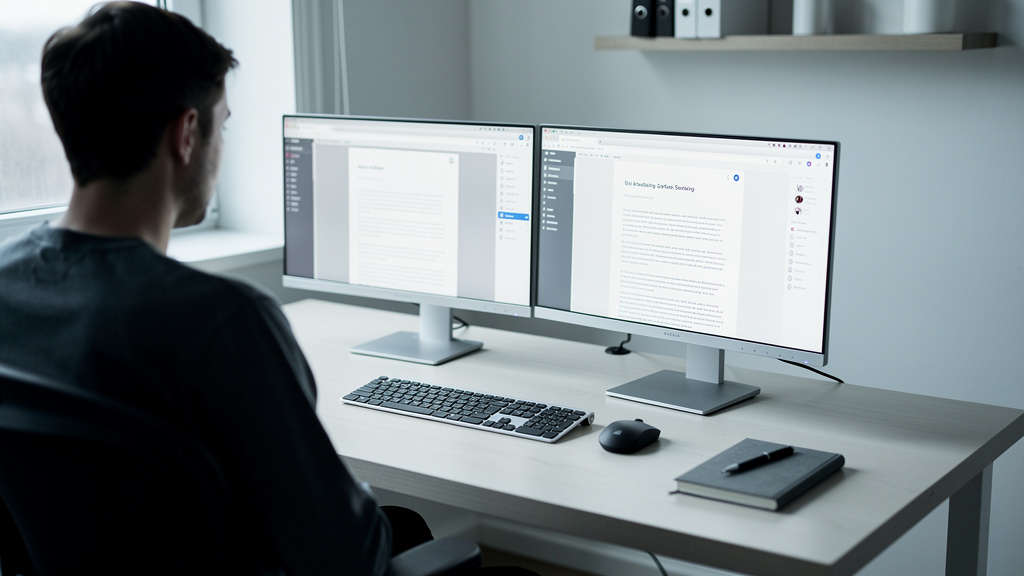
Ustawienie dwóch ekranów daje od razu konkretną korzyść: więcej miejsca do pracy, wygodniejsze porównywanie okien i mniej ciągłego przełączania się między programami. Samo podłączenie monitorów to dopiero początek, bo równie ważne jest poprawne ustawienie obrazu, rozdzielczości i układu ekranów. Jeśli któryś krok zostanie pominięty, drugi monitor może działać gorzej niż powinien: obraz bywa rozciągnięty, kursor „ucieka” w złą stronę, a tekst męczy wzrok. Da się to ustawić w kilkanaście minut, bez specjalistycznych narzędzi. Najwięcej problemów zwykle nie wynika ze sprzętu, tylko z drobiazgów w konfiguracji systemu.
Co sprawdzić przed podłączeniem drugiego monitora
Najpierw trzeba upewnić się, że komputer lub laptop w ogóle obsługuje dwa ekrany. W większości współczesnych urządzeń nie ma z tym problemu, ale znaczenie mają dostępne złącza oraz karta graficzna. Jeśli komputer ma tylko jedno wyjście obrazu, czasem da się użyć stacji dokującej, adaptera USB-C lub splittera, ale nie każde rozwiązanie pozwala rozszerzyć pulpit. Część tanich rozdzielaczy tylko kopiuje ten sam obraz na oba monitory.
W praktyce warto spojrzeć na porty w komputerze i monitorach. Najczęściej spotyka się HDMI, DisplayPort, USB-C z obsługą obrazu oraz starsze DVI i VGA. Najwygodniej korzystać z HDMI albo DisplayPort, bo dają stabilny sygnał i bez problemu obsługują wysokie rozdzielczości.
- Dwa działające monitory lub monitor i ekran laptopa
- Odpowiednie kable dopasowane do złączy
- Wolne wyjście obrazu w komputerze albo stacja dokująca
- Zasilanie monitorów i dostęp do menu ekranowego monitora
Jeśli monitory są różne, to nie jest problem. Da się połączyć ekran 24-calowy z 27-calowym, a nawet monitor Full HD z 4K. Trzeba tylko liczyć się z tym, że rozmiar elementów na pulpicie może wyglądać inaczej i będzie potrzebna osobna regulacja skalowania.
Jeśli drugi monitor nie ma obrazu po podłączeniu, najpierw warto sprawdzić kabel i wybrane źródło sygnału w menu monitora. Bardzo często ekran jest sprawny, ale ustawiony na inne wejście, np. DisplayPort zamiast HDMI.
Jak podłączyć dwa monitory krok po kroku
Samo podłączenie nie jest skomplikowane, ale najlepiej zrobić to w określonej kolejności. Dzięki temu system szybciej wykryje oba ekrany i będzie mniej zgadywania, skąd bierze się brak obrazu.
- Wyłączyć komputer lub przynajmniej uśpić go, jeśli sprzęt nie obsługuje wygodnego przełączania na gorąco.
- Podłączyć pierwszy monitor do głównego wyjścia obrazu, a drugi do kolejnego wolnego portu.
- Włączyć zasilanie obu monitorów i sprawdzić, czy każdy ma ustawione właściwe źródło sygnału.
- Uruchomić komputer i poczekać, aż system wykryje ekrany.
- Jeśli drugi monitor pozostaje czarny, użyć skrótu Win + P w Windows i wybrać tryb wyświetlania.
W komputerze stacjonarnym ważny jest jeszcze jeden szczegół: jeśli płyta główna ma własne wyjścia obrazu, a w komputerze siedzi osobna karta graficzna, oba monitory zwykle trzeba wpinać do tej samej karty graficznej. Podłączenie jednego monitora do płyty głównej, a drugiego do karty często kończy się tym, że jeden z ekranów nie działa albo system zachowuje się niestabilnie.
W laptopach najprościej używać HDMI lub USB-C z obsługą DisplayPort. Jeśli jest tylko jedno gniazdo, a potrzebne są dwa zewnętrzne monitory, przydaje się stacja dokująca. To lepsze rozwiązanie niż przypadkowe przejściówki, bo ogranicza problemy z wykrywaniem obrazu i zasilaniem urządzeń.
Ustawienia w Windows: rozszerzanie pulpitu, kolejność ekranów i skalowanie
Po fizycznym podłączeniu monitorów trzeba jeszcze ustawić system. Domyślnie Windows nie zawsze wybiera najlepszy układ. Czasem klonuje obraz na oba ekrany, czasem ustawia złą kolejność monitorów, przez co kursor przesuwa się odwrotnie niż powinien.
Jak włączyć tryb „Rozszerz te ekrany”
Najwygodniejszy układ do pracy to rozszerzenie pulpitu. Wtedy każdy monitor działa jako osobna przestrzeń robocza. Na jednym można trzymać przeglądarkę albo dokumenty, na drugim program główny, pocztę czy komunikator. To daje realny porządek, zamiast powielania tego samego obrazu.
W Windows wystarczy kliknąć prawym przyciskiem myszy na pulpit, wejść w Ustawienia ekranu i odszukać sekcję wielu wyświetlaczy. Tam należy wybrać opcję Rozszerz te ekrany. Szybsza metoda to skrót Win + P, a następnie wybór tej samej opcji z bocznego panelu.
Tryb duplikowania przydaje się głównie podczas prezentacji albo wtedy, gdy ten sam obraz ma być widoczny na dwóch ekranach jednocześnie. Do codziennej pracy zwykle tylko przeszkadza, bo marnuje miejsce i ogranicza funkcjonalność drugiego monitora.
Jeśli po wybraniu rozszerzenia system nadal nie pokazuje drugiego ekranu, warto kliknąć Wykryj w ustawieniach ekranu. Gdy to nie pomaga, przyczyną najczęściej bywa kabel, przejściówka albo sterownik karty graficznej.
Jak ustawić poprawną kolejność monitorów
W ustawieniach Windows oba ekrany są pokazane jako prostokąty oznaczone cyframi. Trzeba je przeciągnąć tak, żeby odpowiadały rzeczywistemu ustawieniu na biurku: lewy monitor po lewej, prawy po prawej, ewentualnie jeden trochę wyżej lub niżej. To drobiazg, ale robi dużą różnicę.
Jeśli ta kolejność będzie błędna, kursor myszy zacznie przeskakiwać w nielogiczne miejsce. Na przykład fizycznie monitor stoi po prawej, a system widzi go po lewej. Efekt jest irytujący, szczególnie przy częstym przeciąganiu okien między ekranami.
W tym samym miejscu da się też wybrać monitor główny. To na nim pojawi się pasek zadań, ekran logowania i większość nowych okien. Najczęściej jako główny ustawia się ekran ustawiony centralnie lub ten większy i lepszy jakościowo.
Przy monitorach o różnej wysokości dobrze jest ustawić ich krawędzie w systemie możliwie zgodnie z rzeczywistością. Dzięki temu przejście kursora między ekranami będzie płynne, bez wrażenia „zahaczania” o niewidzialną przeszkodę.
Rozdzielczość, odświeżanie i skalowanie tekstu
Każdy monitor powinien pracować w swojej natywnej rozdzielczości. To właśnie ona daje najostrzejszy obraz. Jeśli monitor Full HD zostanie ustawiony na niższą rozdzielczość, litery zrobią się mniej wyraźne, a grafika może wyglądać na rozmytą.
Warto też sprawdzić częstotliwość odświeżania. Monitor 144 Hz czy 165 Hz potrafi działać domyślnie na 60 Hz, jeśli system albo kabel ustawił bezpieczny tryb. Zmianę da się wprowadzić w zaawansowanych ustawieniach ekranu. To szczególnie ważne przy pracy z płynnym przewijaniem i oczywiście przy grach.
Skalowanie przydaje się wtedy, gdy jeden ekran ma bardzo wysoką rozdzielczość, na przykład 4K. Bez zwiększenia skali tekst bywa po prostu za mały. W Windows można ustawić osobno np. 100% na jednym monitorze i 125% lub 150% na drugim. Dzięki temu oba ekrany pozostają czytelne.
Jeśli po zmianie skalowania niektóre programy wyglądają dziwnie, najlepiej je zamknąć i uruchomić ponownie. Starsze aplikacje nie zawsze od razu poprawnie reagują na zmianę ustawień DPI.
Ustawienie monitorów na biurku, żeby pracowało się wygodnie
Dwa monitory to nie tylko kwestia kabla i systemu. Liczy się też ustawienie na biurku. Gdy ekran stoi za wysoko, za nisko albo pod złym kątem, po kilku godzinach zaczyna boleć kark lub oczy szybciej się męczą. Nawet dobry monitor ustawiony byle jak staje się niewygodny.
Najpraktyczniej ustawić główny ekran dokładnie na wprost, a drugi lekko z boku i pod kątem skierowanym do użytkownika. Jeśli oba monitory są używane tak samo intensywnie, można je ustawić symetrycznie, tworząc delikatny łuk. Górna krawędź monitora nie powinna znajdować się wyraźnie powyżej linii wzroku.
Znaczenie ma też odległość. Dla większości monitorów biurkowych dobrze sprawdza się około 50-70 cm. Zbyt blisko obraz wydaje się agresywny dla oczu, a zbyt daleko zaczyna się niepotrzebne pochylanie do przodu. Przy większych przekątnych warto odsunąć ekran nieco dalej.
Jeśli drugi monitor służy głównie do podglądu poczty, kalendarza albo komunikatora, nie trzeba ustawiać go idealnie centralnie. Wystarczy taki kąt, który pozwala zerknąć bez skręcania całego tułowia.
Dobrą zmianą bywa też uchwyt VESA na dwa monitory. Pozwala precyzyjniej ustawić wysokość, kąt i odległość niż fabryczne podstawy. Na małym biurku robi to sporą różnicę, bo zwalnia miejsce pod monitorami i porządkuje przewody.
Najczęstsze problemy i szybkie rozwiązania
Najczęstszy problem to brak obrazu na drugim monitorze. Wtedy najpierw warto sprawdzić trzy rzeczy: czy monitor jest włączony, czy ma wybrane dobre źródło sygnału i czy kabel siedzi pewnie po obu stronach. Dopiero potem ma sens szukanie problemu w systemie.
Jeśli obraz jest, ale wygląda źle, zwykle winna jest zła rozdzielczość albo odświeżanie. Rozciągnięty pulpit, nieostry tekst i „zamglony” wygląd interfejsu prawie zawsze wynikają z błędnych ustawień ekranu. Czasem pomaga też wymiana kabla, szczególnie przy starszych przewodach HDMI lub tanich adapterach.
Bywa też, że drugi monitor „znika” po aktualizacji systemu albo po wybudzeniu laptopa. W takiej sytuacji dobrze jest zainstalować aktualne sterowniki karty graficznej ze strony producenta: NVIDIA, AMD albo Intel. Sterownik z Windows Update nie zawsze obsługuje wszystkie funkcje poprawnie.
- Brak obrazu: sprawdzić kabel, wejście sygnału i tryb Win + P
- Nieostry tekst: ustawić natywną rozdzielczość monitora
- Niska płynność: sprawdzić częstotliwość odświeżania
- Zły kierunek kursora: poprawić układ monitorów w ustawieniach ekranu
Jeśli używana jest przejściówka, szczególnie z USB-C, trzeba upewnić się, że obsługuje ona przesyłanie obrazu, a nie tylko ładowanie lub dane. To jeden z częstszych powodów, przez które wszystko wygląda poprawnie „na papierze”, a drugi ekran nadal nie działa.
Kiedy warto zmienić ustawienia pod konkretny sposób pracy
Nie każdy układ dwóch monitorów sprawdzi się tak samo dobrze. Do pracy biurowej zwykle najlepiej działa monitor główny na wprost i drugi boczny do podglądu dodatkowych okien. Przy montażu wideo, projektowaniu albo analizie dużych tabel często wygodniej mieć dwa podobne monitory ustawione obok siebie na równej wysokości.
W grach zazwyczaj nie używa się obu monitorów do jednego obrazu, chyba że chodzi o bardzo konkretną konfigurację. Dużo praktyczniejsze jest uruchomienie gry na ekranie głównym, a na drugim pozostawienie komunikatora, przeglądarki albo podglądu streamu. Dzięki temu nie trzeba minimalizować gry co kilka minut.
Przy pracy z laptopem warto rozważyć, czy ekran laptopa ma zostać aktywny. Jeśli stoi z boku i jest dużo niżej niż monitor zewnętrzny, może tylko rozpraszać. Wiele osób pracuje wygodniej na jednym dużym monitorze plus drugim zewnętrznym, a ekran laptopa zostawia wyłączony lub zamknięty w podstawce.
Dobrze ustawione dwa monitory mają po prostu działać bez kombinowania. Jeśli po kilku dniach ręka automatycznie przeciąga okna tam, gdzie trzeba, a oczy nie męczą się szybciej niż wcześniej, konfiguracja jest trafiona. I o to w tym wszystkim chodzi.